用 Cloudflare Tunnel 0成本搞定内网穿透
手把手教你用 Cloudflare Tunnel 实现免费内网穿透,支持自定义域名和自动 SSL 证书。
概述
假如说你有内网穿透的需求,同时有一个域名,又恰巧还注册了 Cloudflare,那就可以薅羊毛了,直接使用 Cloudflare Tunnel 的隧道能力直接实现内网穿透,并直接配置 SSL。(开通Cloudflare需要输入信用卡信息,但是不扣费)
一、注册域名(如已有可跳过)
如果没有域名,可以去 https://www.spaceship.com/ 注册一个便宜的域名。推荐理由:
- 💰 价格便宜(约 8 块人民币)
- 💳 支持支付宝付款
- 📝 操作简单
二、添加域名到 Cloudflare
2.1 进入添加站点页面
登录 Cloudflare 控制台,点击「添加站点」按钮,进入添加站点页面。
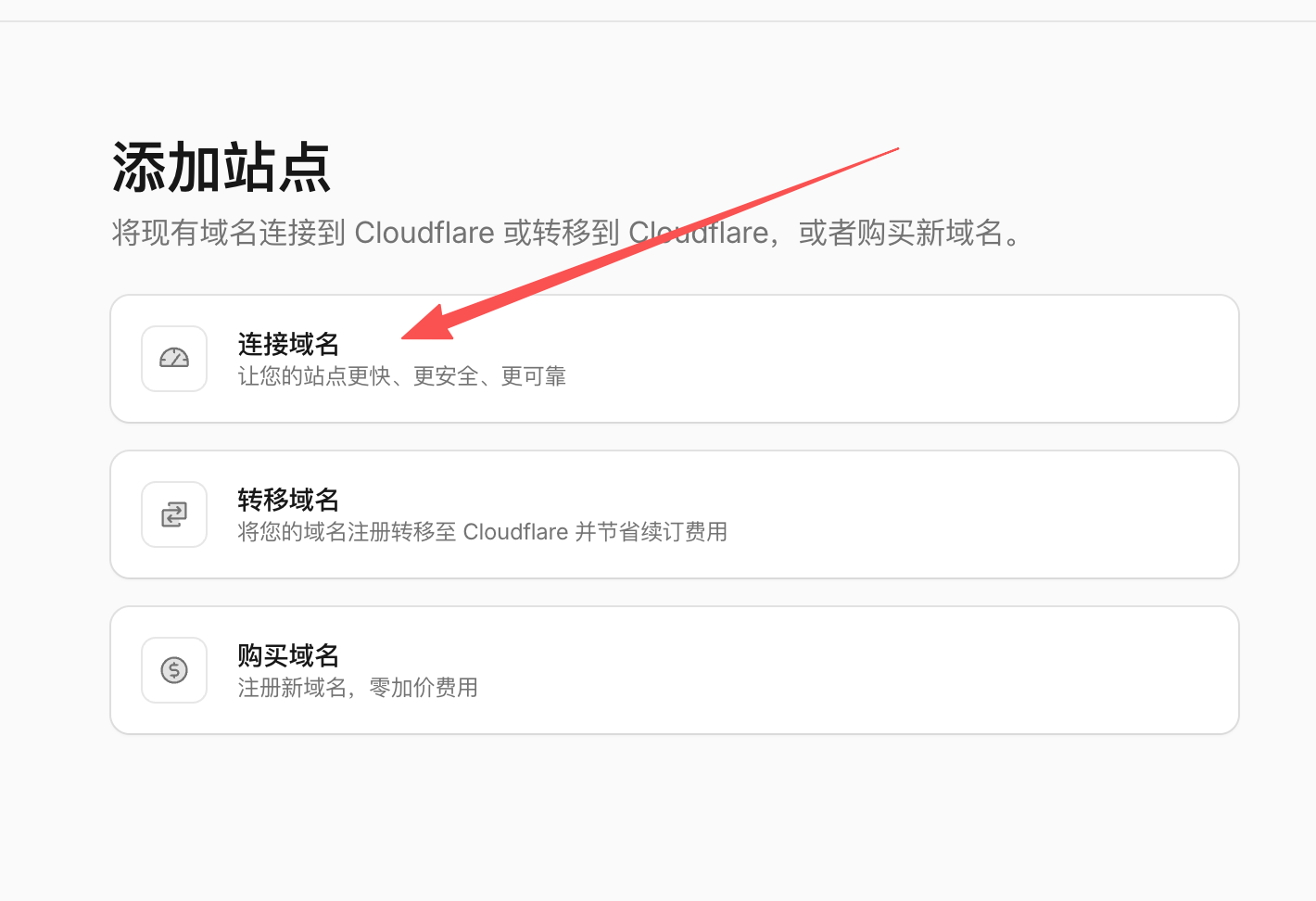
页面提供三个选项:
| 选项 | 说明 |
|---|---|
| 连接域名(推荐) | 将已有的域名连接到 Cloudflare |
| 转移域名 | 将域名转移到 Cloudflare 管理 |
| 购买域名 | 直接在 Cloudflare 购买新域名 |
2.2 选择服务计划
选择 Free(免费) 计划即可满足内网穿透需求。
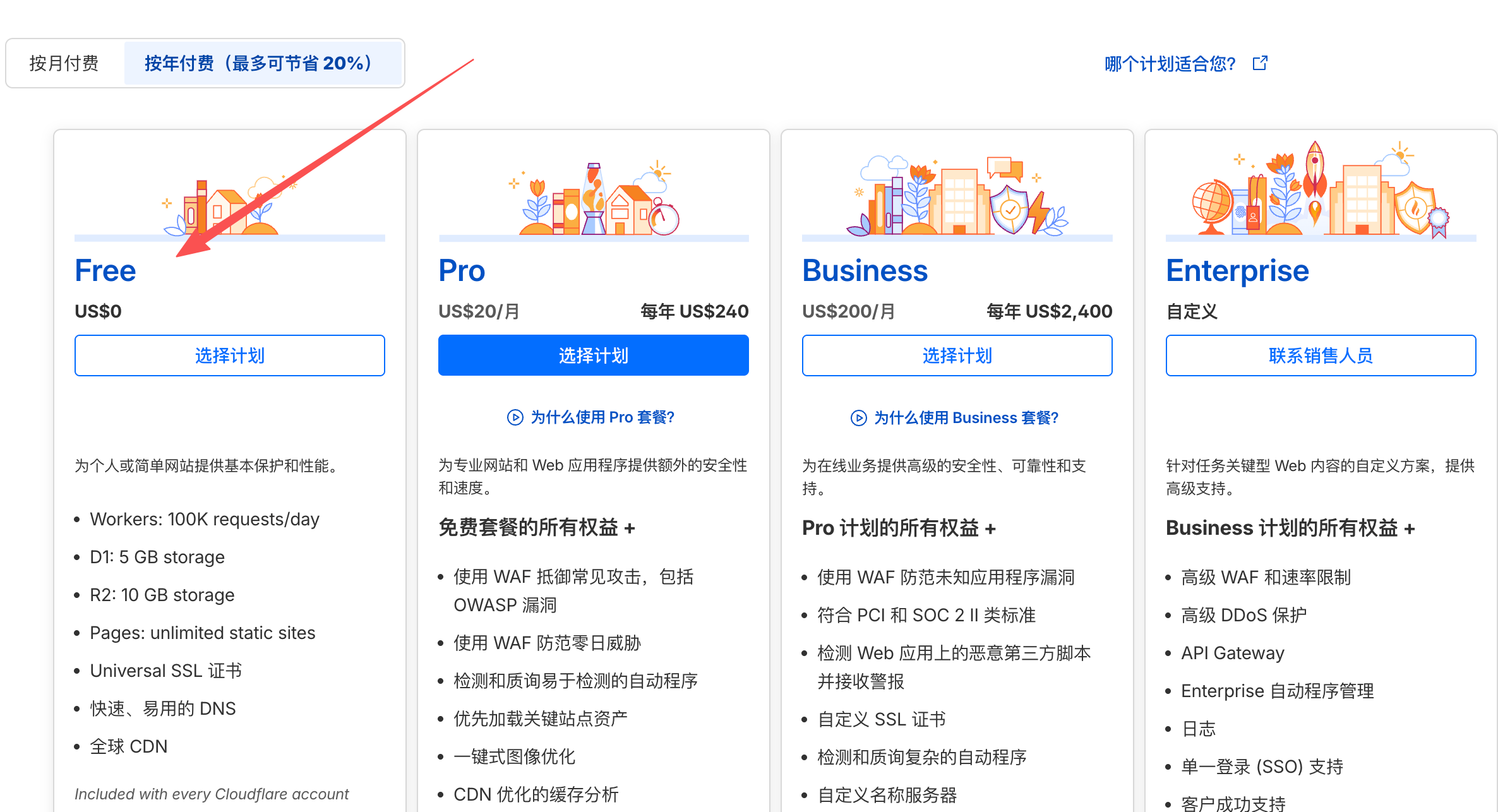
Cloudflare 服务计划对比:
| 计划 | 价格 | 核心功能 |
|---|---|---|
| Free | $0/月 | Workers 100K请求/天、D1 5GB、R2 10GB、Universal SSL、全球 CDN |
| Pro | $20/月 | WAF 防护(OWASP)、图像优化、CDN 缓存分析 |
| Business | $200/月 | PCI/SOC2 合规、自定义 SSL、复杂机器人检测 |
| Enterprise | 定制 | 高级 WAF、DDoS 保护、API Gateway、SSO |
2.3 更新名称服务器
按照页面提示,前往你的域名注册商处,将名称服务器替换为 Cloudflare 提供的地址。
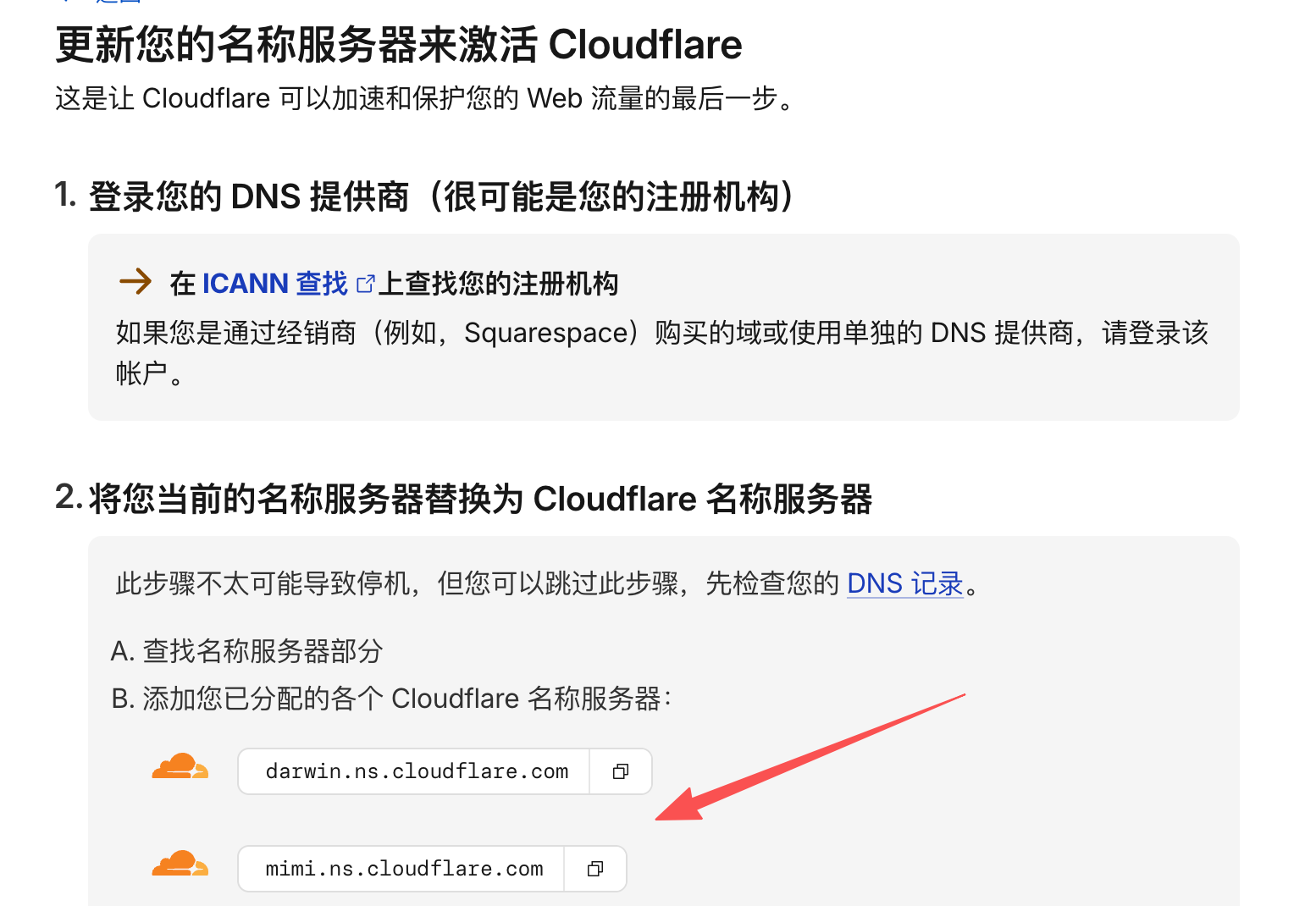
需要设置的两个 Cloudflare 名称服务器:
1
2
darwin.ns.cloudflare.com
mimi.ns.cloudflare.com
⚠️ 提示:此操作不太可能导致停机。如果不确定如何操作,可以先点击「DNS 记录」检查现有记录。
三、进入 Zero Trust
返回 Cloudflare 控制台,进入 Zero Trust 控制台。
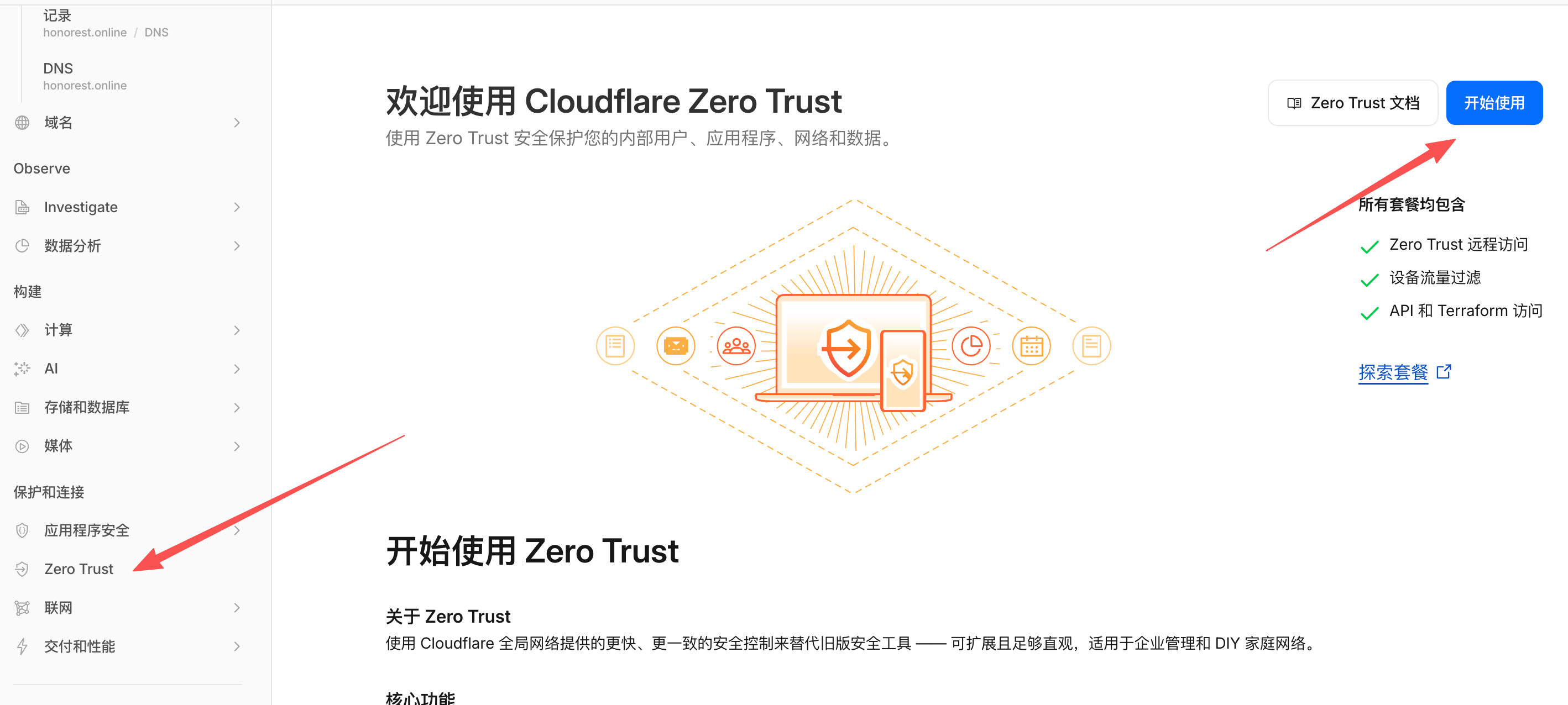
进入路径:
1
左侧菜单 → 保护和连接 (Protect and Connect) → Zero Trust
然后点击右上角的 「开始使用」 按钮。
四、创建 Cloudflare Tunnel
4.1 进入连接器页面
在 Zero Trust 控制台中,依次进入:
1
网络 (Network) → 连接器 (Connectors) → Cloudflare Tunnels
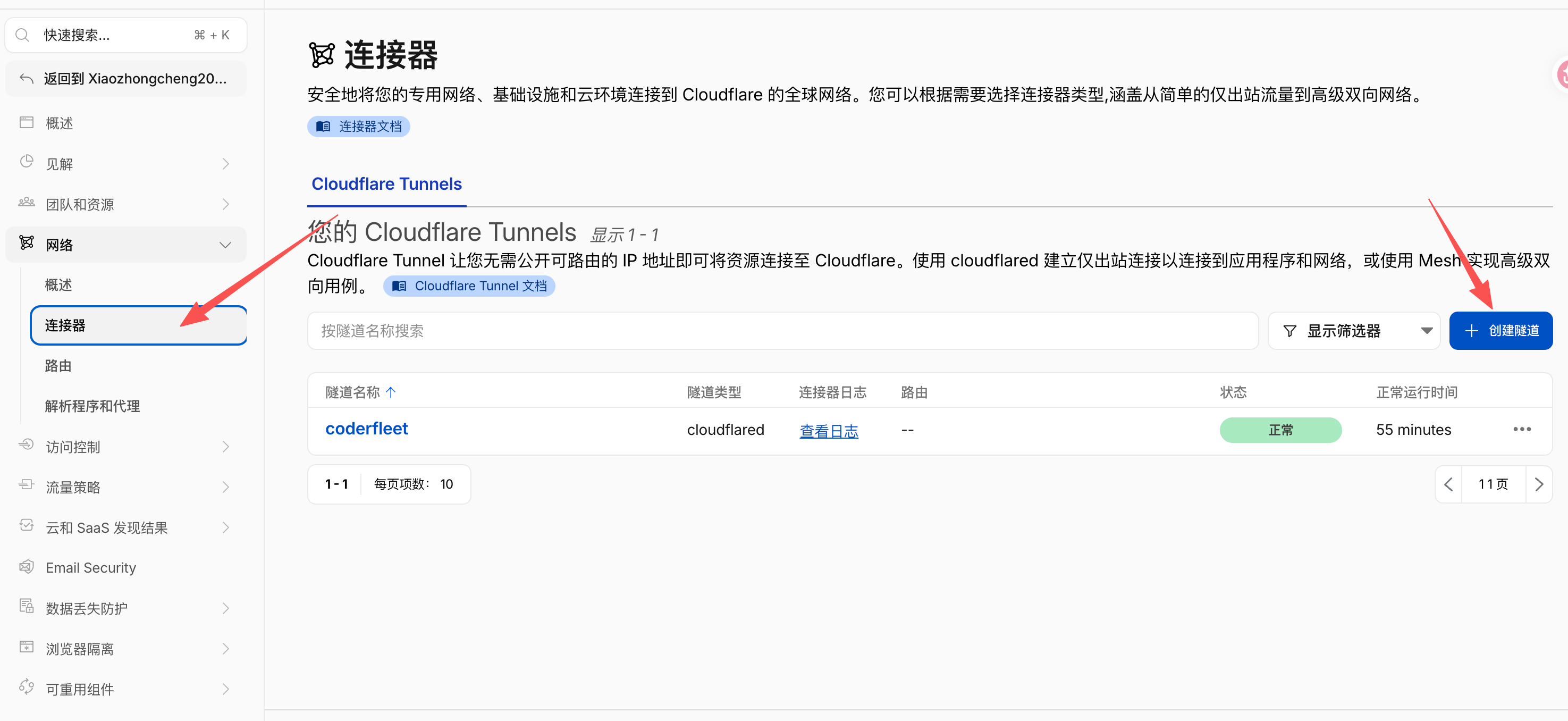
💡 说明:Cloudflare Tunnel 让用户无需公开可路由的 IP 地址即可连接资源。
4.2 创建新隧道
点击 「+ 创建隧道」 按钮,进入创建流程。
4.3 选择隧道类型
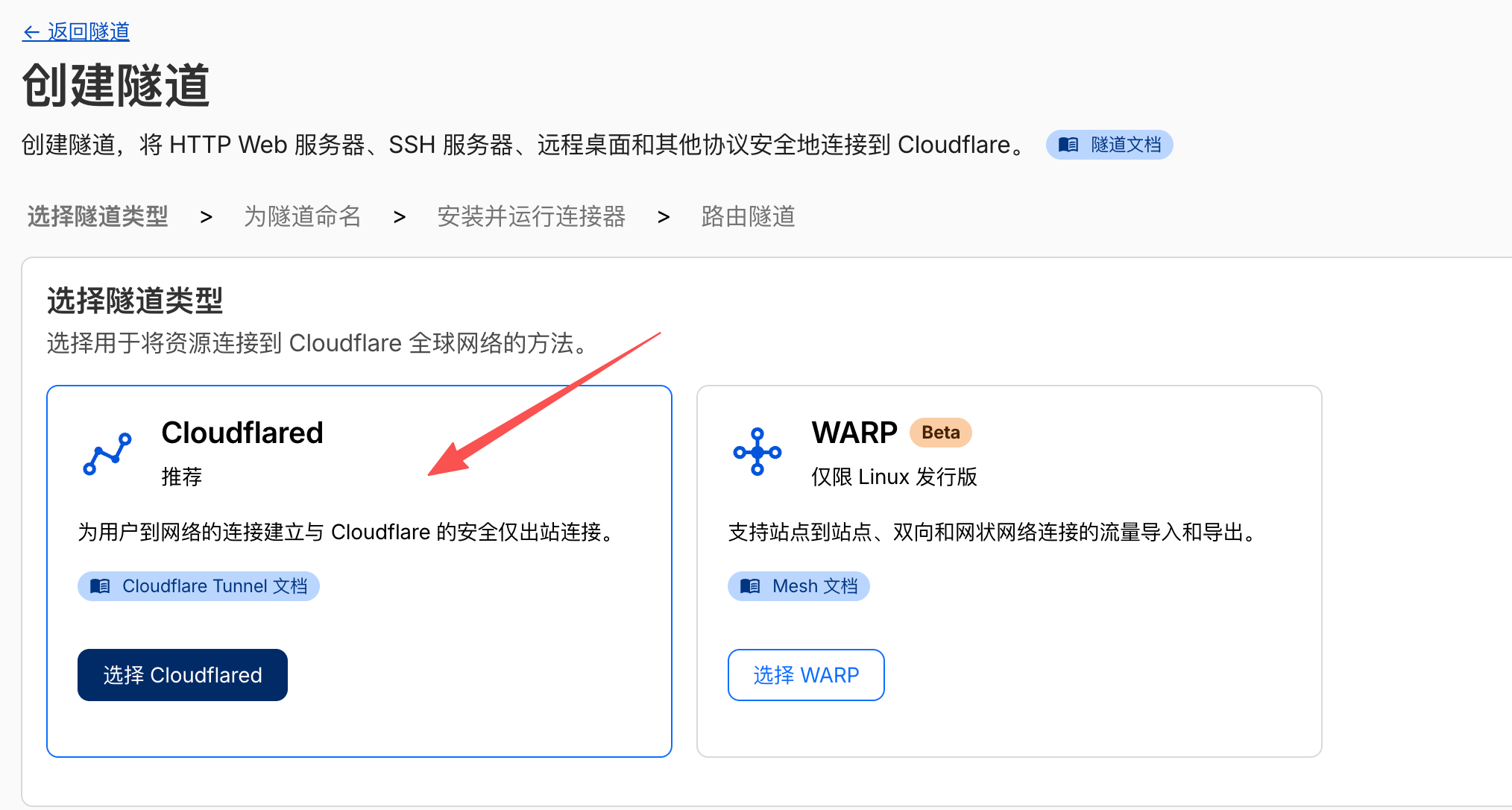
创建隧道分为四个步骤:
1
2
3
4
1. 选择隧道类型(当前)
2. 为隧道命名
3. 安装并运行连接器
4. 路由隧道
选择 Cloudflared(推荐方案):
| 类型 | 说明 | 适用场景 |
|---|---|---|
| Cloudflared(推荐) | 建立与 Cloudflare 的安全仅出站连接 | 用户到网络的连接,无需开放入站端口 |
| WARP (Beta) | 支持站点到站点、双向和网状网络连接 | 仅限 Linux 发行版,高级网络架构 |
4.4 为隧道命名
使用描述性名称,建议每个网络只创建一个隧道。
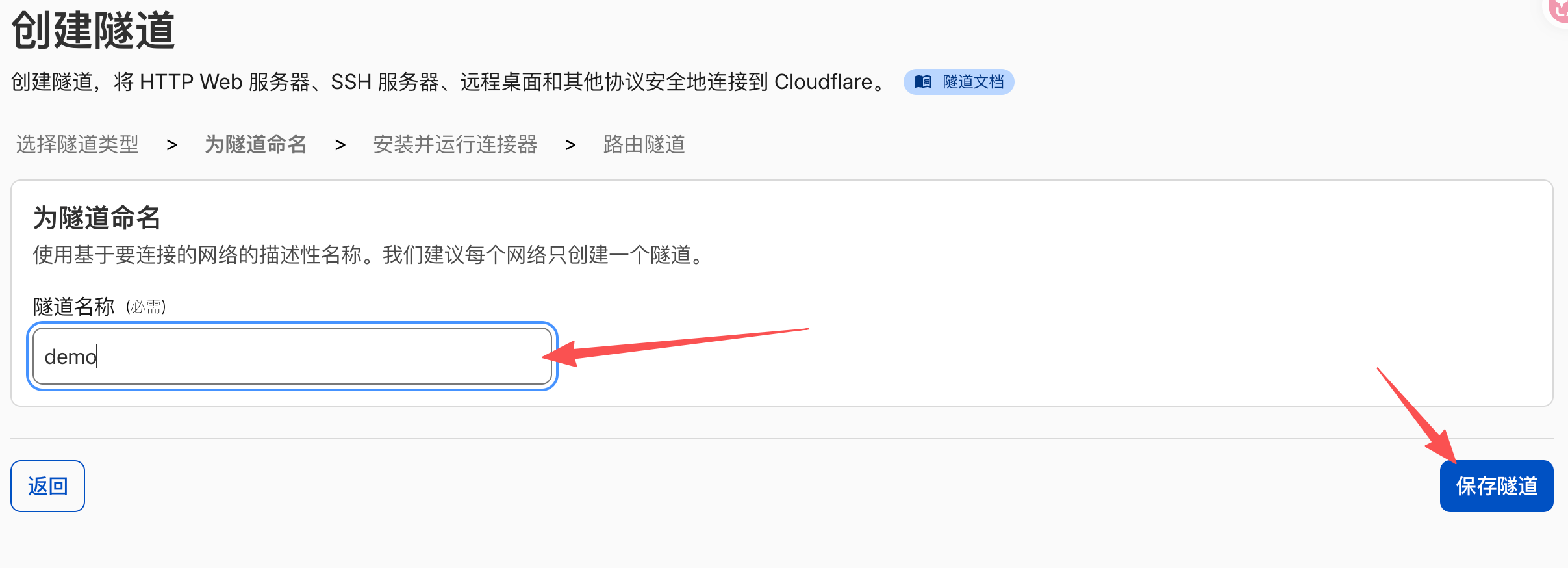
💡 命名建议:基于要连接的网络命名,例如
home-server、dev-machine等。
五、安装并运行连接器
5.1 选择操作系统
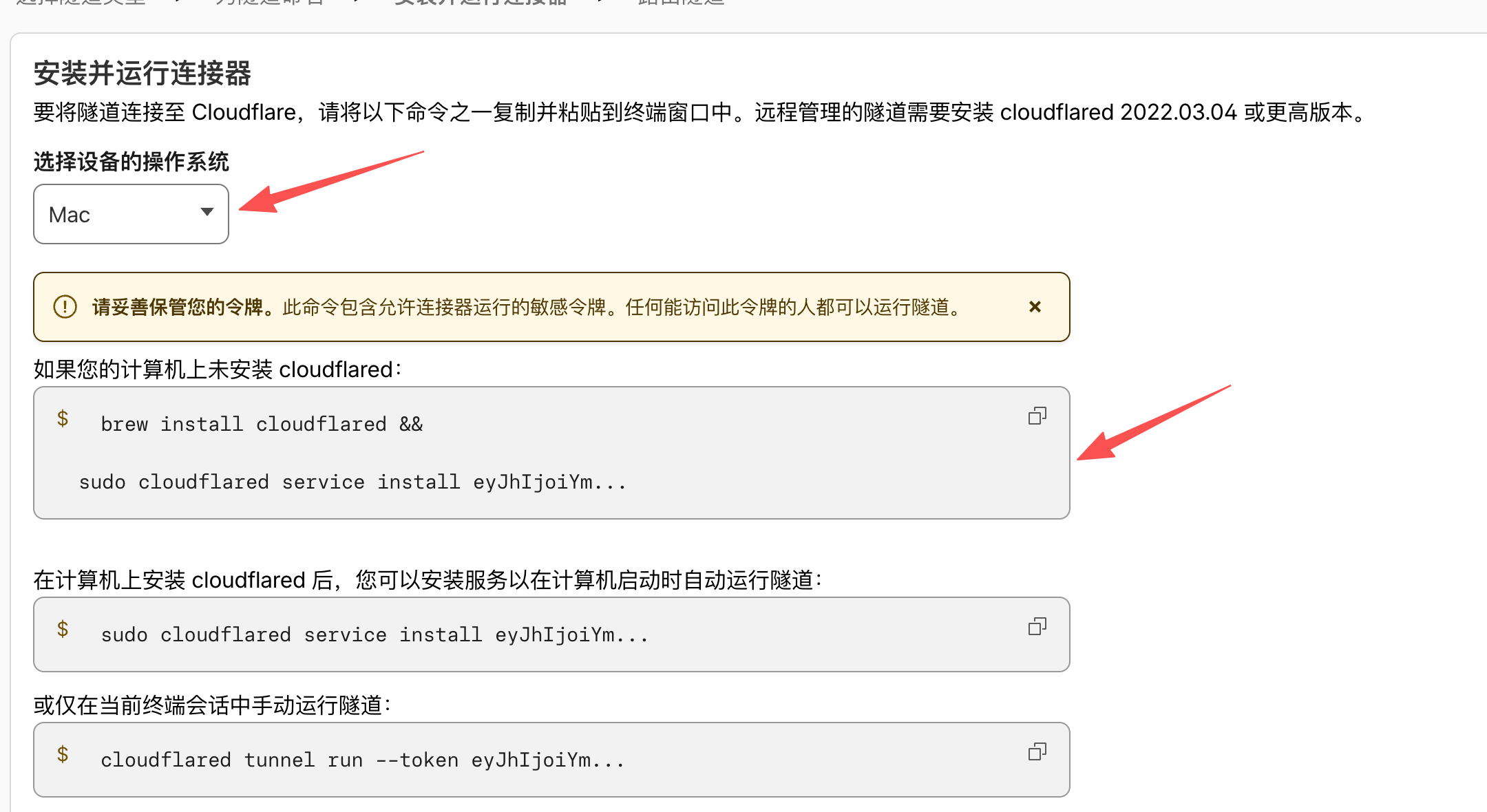
根据你的本地设备选择对应的操作系统(Mac/Windows/Linux)。
5.2 macOS 安装命令
⚠️ 安全提醒:请妥善保管您的令牌,此命令包含敏感令牌,任何能访问此令牌的人都可以运行隧道。
方式一:未安装 cloudflared
1
brew install cloudflared && sudo cloudflared service install <你的token>
方式二:已安装 cloudflared,安装为自动运行服务
1
sudo cloudflared service install <你的token>
方式三:仅在当前终端手动运行
1
cloudflared tunnel run --token <你的token>
六、配置域名路由
这是最后一步,将域名绑定到本地服务。
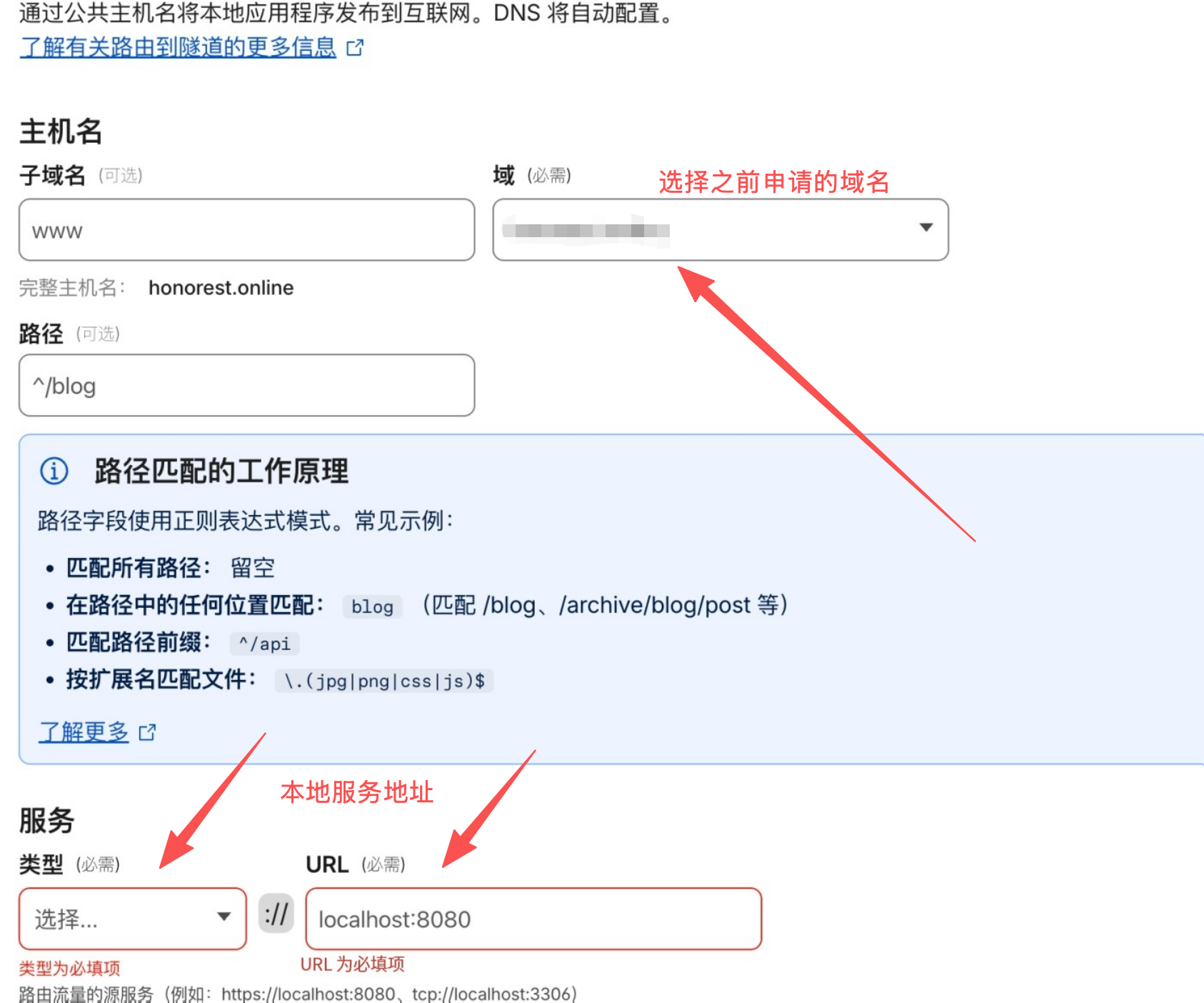
6.1 主机名设置
| 字段 | 说明 | 示例 |
|---|---|---|
| 子域名 | 子域名前缀(可选) | www、blog、api |
| 域 | 选择你注册的域名 | honorest.online |
| 路径 | 正则匹配路径(可选) | ^/blog、^/api |
6.2 路径匹配规则
| 匹配方式 | 输入示例 | 说明 |
|---|---|---|
| 匹配所有路径 | 留空 | 匹配所有访问请求 |
| 在路径中任何位置匹配 | blog | 匹配 /blog、/archive/blog/post |
| 匹配路径前缀 | ^/api | 匹配 /api 开头的路径 |
| 按扩展名匹配 | `(jpg | png |
6.3 服务设置(本地服务地址)
| 字段 | 说明 | 示例 |
|---|---|---|
| 类型 | 协议类型(必填) | HTTP、HTTPS、TCP |
| URL | 本地服务地址(必填) | https://localhost:8080、tcp://localhost:3306 |
💡 格式示例:
- Web 服务:
https://localhost:8080- SSH 服务:
tcp://localhost:22- 数据库:
tcp://localhost:3306
七、验证与使用
完成以上所有设置后,就可以通过配置的域名访问你的本地服务了!
验证步骤
- 检查隧道状态:在 Cloudflare Tunnels 页面确认隧道状态为「正常」(绿色)
- 测试访问:使用浏览器访问配置的域名
- 查看日志:如有异常,点击「查看日志」排查问题
隧道管理
| 操作 | 说明 |
|---|---|
| 查看状态 | 隧道列表显示正常运行时间 |
| 编辑配置 | 点击 … 更多操作 |
| 查看日志 | 排查连接问题 |
八、常见问题
Q1: 隧道状态显示异常怎么办?
- 检查本地 cloudflared 是否正常运行
- 确认 token 是否正确
- 查看连接器日志排查问题
Q2: 如何实现多个服务映射?
- 创建多个隧道
- 或使用路径匹配(如
/blog、/api)区分不同服务
Q3: 如何实现 HTTPS 访问?
- 本地使用 HTTP + 端口,Cloudflare 自动配置 SSL
- 或本地配置 HTTPS 证书
总结
Cloudflare Tunnel 是一种简单、免费、安全的内网穿透方案,特别适合:
- 🌐 暴露本地开发环境
- 🏠 家庭 NAS 远程访问
- 🧪 临时测试环境分享
- 🚀 无公网服务器的开发者
💡 优势:完全免费、自动配置 SSL、无需开放防火墙端口、稳定可靠。